


ここでは最短ルートでブログを立ち上げる方法を実際の画像付きで解説します。また今回、Cocoonテーマを使用したのでその設定方法や特徴についても紹介していきます。
この記事で得られること
- この記事を読めば10分でWordPressブログを開設できる
- ConoHa WINGの申し込み〜SSL設定〜Cocoon導入まで画像付きで解説
なぜConoHa WINGは他社より簡単にブログ開設できるのか
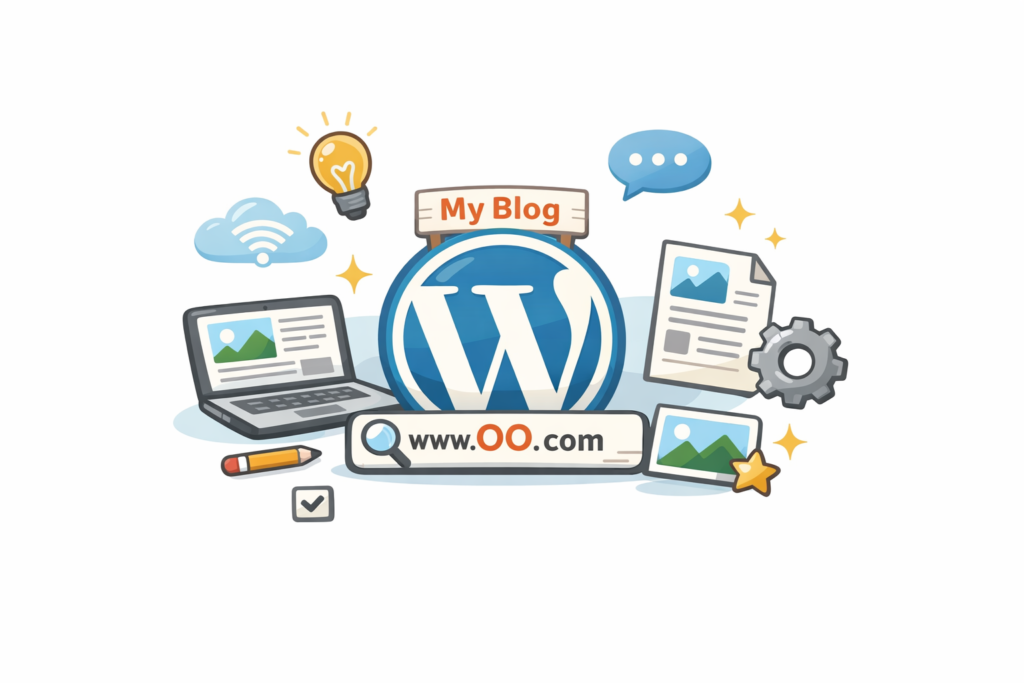
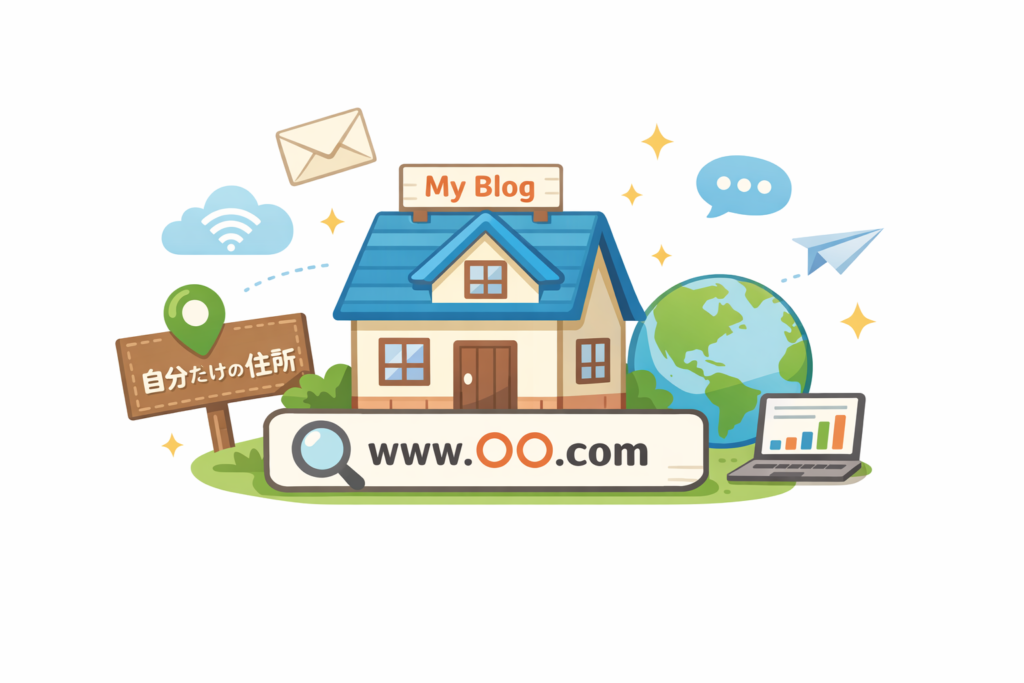

WordPress・独自ドメイン・SSLが自動で設定されるため、初心者でも迷わずブログを開設できます。
ブログ開設前に準備するものはこれだけ
- メールアドレス(Googleアカウント)
- クレジットカード(支払い用)
- ドメイン名の候補(〇〇.com など)
- サイト名(仮でOK)
10分で完了:ConoHa WING申し込みからWordPressインストールまでの最短手順(ステップ解説)
実際に行った順で紹介していきます!
ConoHa WING申し込み・ドメイン設定
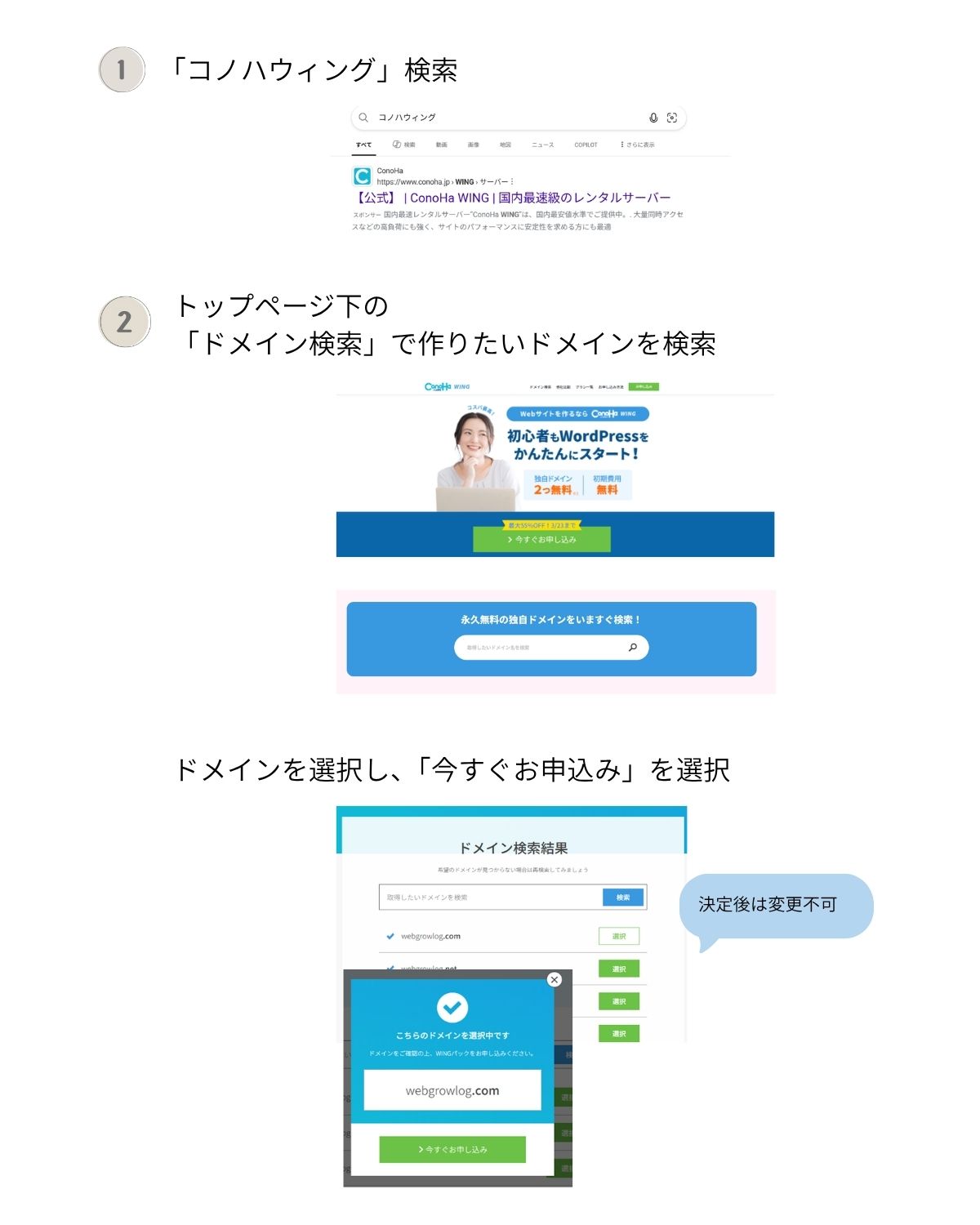
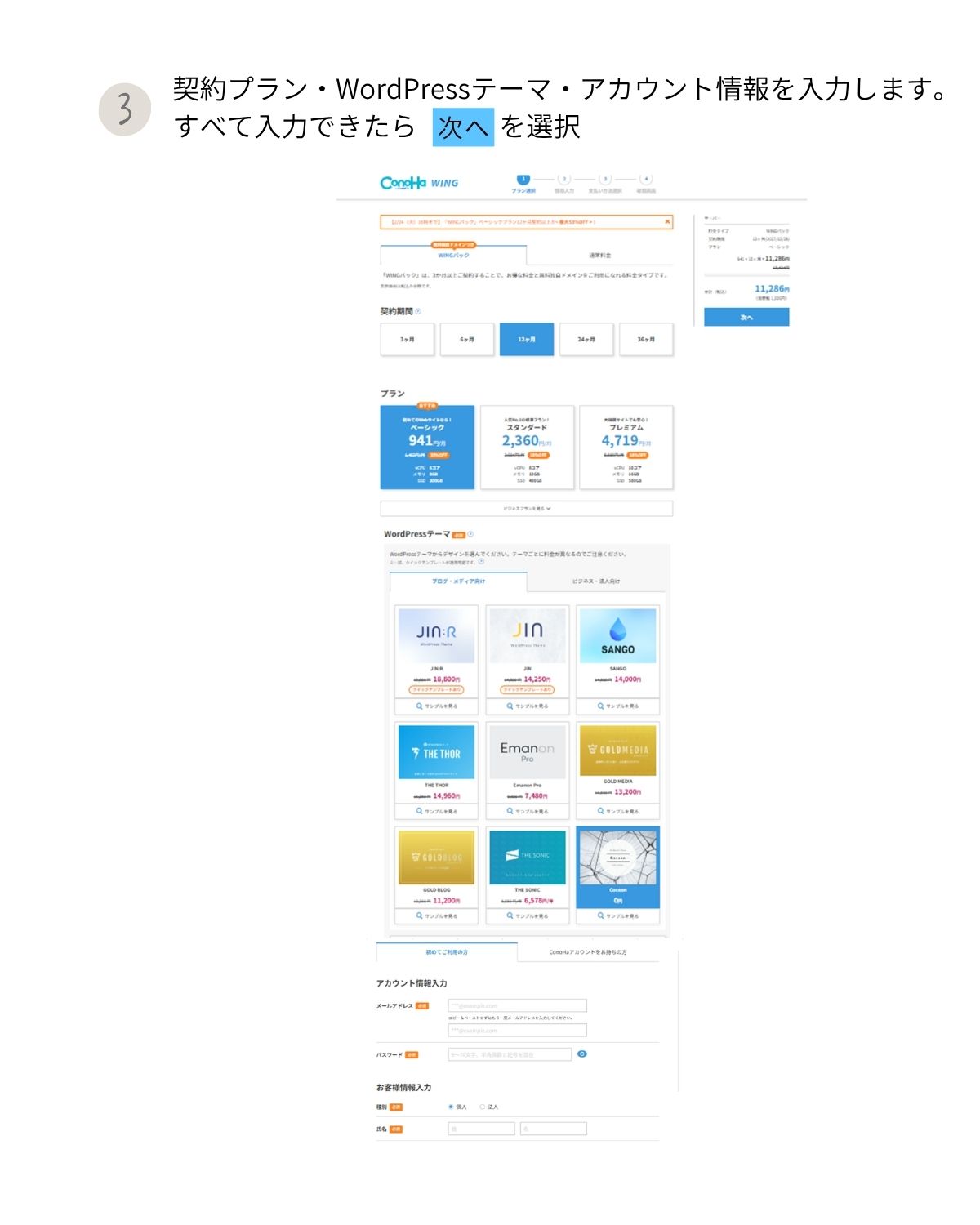
WordPress簡単セットアップ
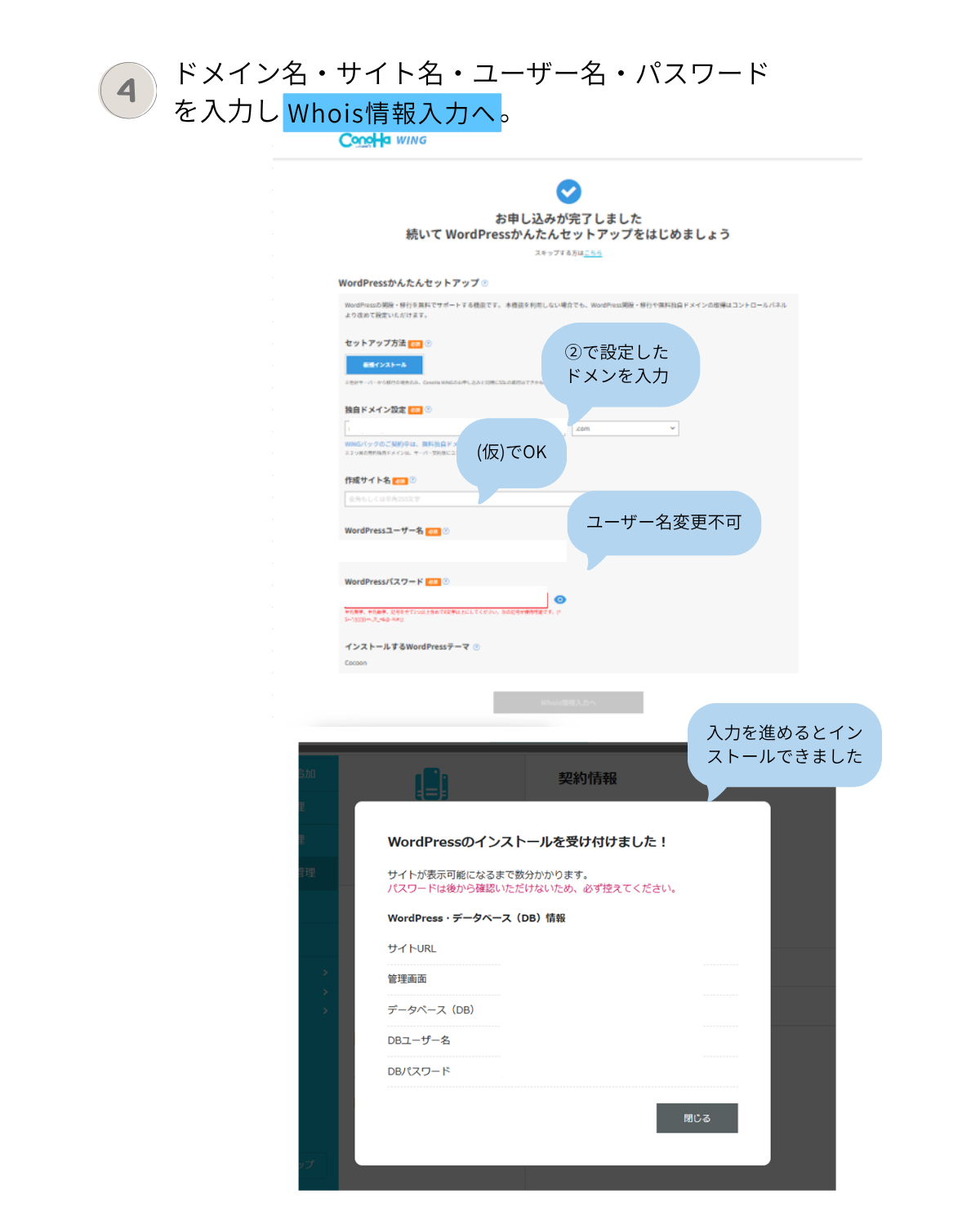
SSLを設定する
SSLとは…
サイトと読者の通信を暗号化して安全にする仕組みです。URLが「https://」になり、鍵マークが表示されます。
SSL設定方法
ConoHaコントロールパネル(ConoHa管理画面)で行います。
サイト管理→サイトセキュリティ→無料独自SSL(利用設定をONに)
→「ON」の下が利用中になったら設定完了。
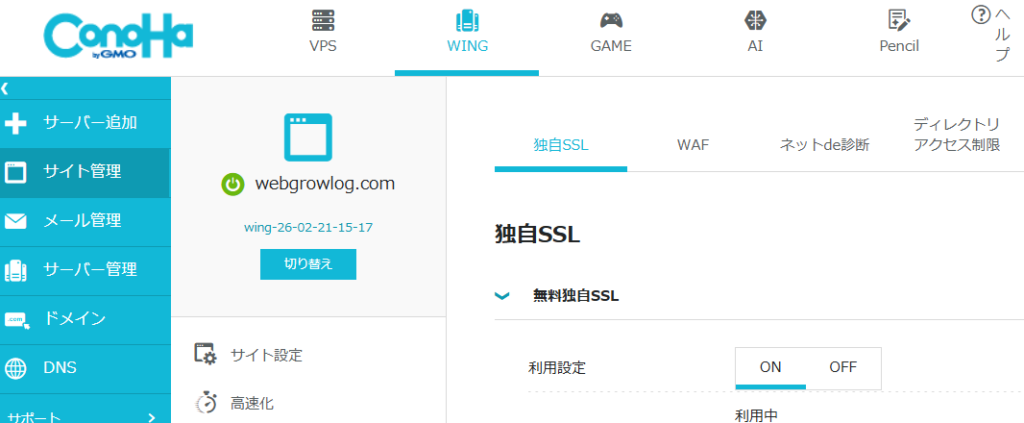
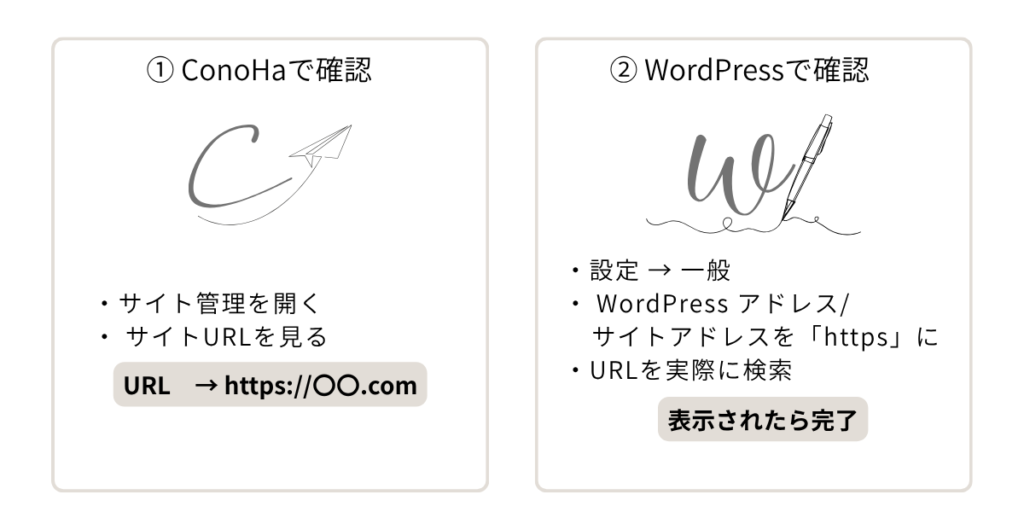
SSL設定を確認する
ブログURLが「http://~」→「https://~」になっている。または表示されるか下記手順で確認できます。
Cocoonテーマの導入と初期デザイン設定(無料でかんたん)

WordPress管理画面で行います。
外観 → テーマ → Cocoon Child 有効化
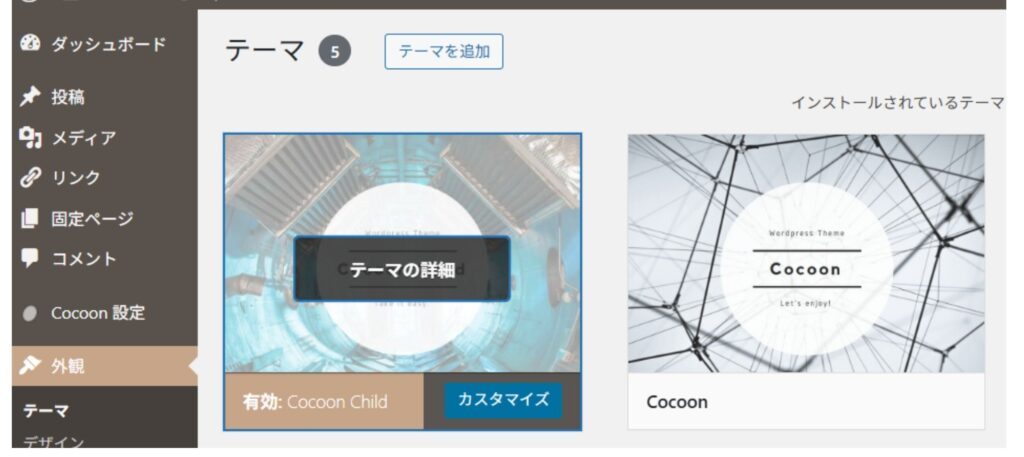
親テーマはアップデートで上書きされます。直接いじるとカスタマイズが消えてしまうので、アップデートの影響を受けない子テーマでカスタマイズしていきます。
Cocoon:親テーマ
- テーマ本体(デザイン+機能のセット)
- Cocoonのすべての機能が入っている
- 親テーマだけでもサイトは表示できる
Cocoon Child:子テーマ
- カスタマイズ専用のテーマ
- 親テーマのデザイン・機能をそのまま引き継ぐ
- 必要最低限のファイルだけを持つ(style.css / functions.php)

カスタマイズ方法については別記事で紹介します。